
Schnittstelle "maileon"
Voraussetzungen
Erstellung eines neuen API-Keys in Maileon
Navigieren Sie in maileon zu Ihren Einstellung (oben rechts in der Navigationsleiste). Anschließend öffnen Sie in der Rubrik "Konto" die Sektion "API-KEYS" und wählen dann die Option "neuen API-Key erstellen" aus.
Unter "Bezeichnung" tragen Sie den Namen Ihrer Organisation ein und unter "Gültigkeit" das Datum, an dem der API-Key ablaufen soll (es muss daher immer in der Zukunft liegen). In der Rubrik "Rechte" wählen Sie die Optionen "Erstellungsrecht" und "Aktualisierungsrecht" aus. Anschließend bestätigen Sie die Aktion mit "AP-Key v1" erstellen.
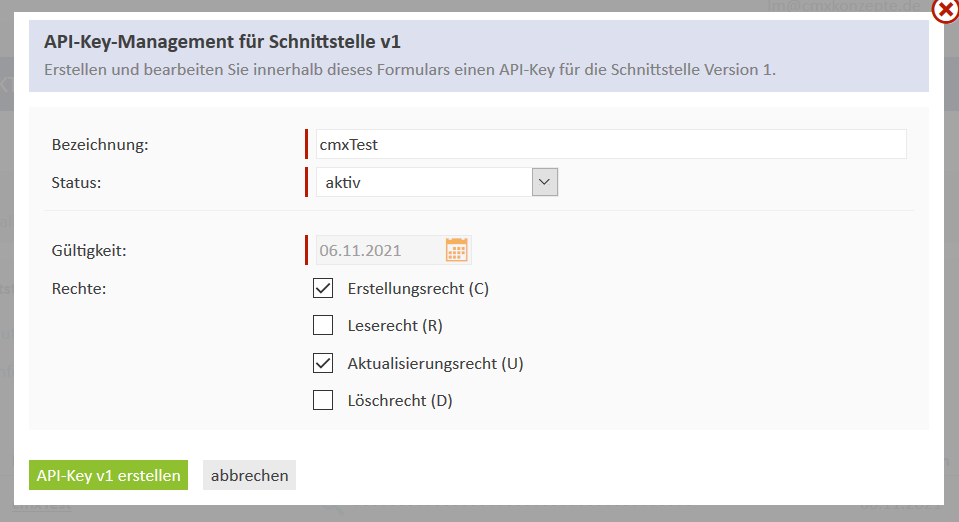
Um maileon an die cmxOrganize-Schnittstelle anzubinden, notieren Sie den neuen AP-Key. Er wird sichtbar, wenn Sie auf die Lupe in der Spalte "API-Key v1" klicken und beginnt nach "Authorization: Basic".
Schnittstelle in cmxOrganize anlegen
- Öffnen Sie das Objekt "Schnittstellen" und wählen Sie die Methode "Schnittstelle erstellen" aus
- Klicken Sie dann auf die Schnittstellenvorlage "Vorlage:
maileon maileon (Mailanbieter)". Im Anschluss wird die Detailseite der Schnittstellen angezeigt. - Tragen Sie beim Attribut "Benutzername" die vorher notierten API-Key aus maileon ein.
Einstellungsmöglichkeiten in der Schnittstelle "maileon"
Hinweis: Einzelnutzertracking bedeutet, dass in Maileon die Möglichkeit besteht, Informationen zum einzelnen Nutzer anzuzeigen (z.B. ob er schon seine E-Mail bestätigt hat), während ohne Einzelnutzertracking nur Informationen über die Menge der Nutzer angezeigt werden kann (z.B. wie viele Nutzer haben schon die E-Mail bestätigt). Das Einzelnutzertracking muss vom Nutzer separat erlaubt werden, daher wird hierfür immer ein extra Häkchen angezeigt (s.u). Um diese Option verfügbar zu machen, öffnen Sie die Applikation Einstellungen und stellen die Eigenschaft "Einzelnutzertracking" auf "ja".
Hinweis zur Nutzung:
Wenn im Rahmen einer Anmeldung das Häkchen für den Newsletter gesetzt wird, werden folgende Daten an maileon übertragen.
- Anrede
- Berufs- und Amtsbezeichnung
- Namenspräfix
- Name
- Vorname
- E-Mailadresse
- Autowert des Einkaufs
- Einzelnutzertracking ja/nein